
Advanced ID Card Generator Tool
Upload Front Side
Drag & Drop or Click (Images & PDFs supported)
Upload Back Side
(Optional for single sided cards)
Professional Filters
Sheet export stays at 300 DPI physical scale.
Capture Document
ID Card Generator Tool: eMitra & CSC VLEs के लिए वरदान
क्या आप eMitra चलाते हैं, CSC VLE हैं, या आपका Cyber Cafe है? WhatsApp पर आने वाले टेढ़े-मेढ़े Aadhaar Card या PAN Card को प्रिंट करने का झंझट अब खत्म!
✨ इस टूल के शानदार फीचर्स (Key Features)
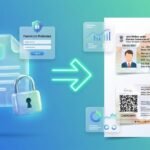
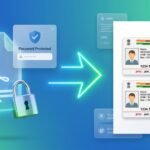
Password Protected PDF
e-Aadhaar की PDF डायरेक्ट अपलोड करें, पासवर्ड डालें और यह टूल उसे तुरंत high-quality image में बदल देगा।
Smart Perspective Crop
टेढ़ी-मेढ़ी मोबाइल फोटो को 4 कोनों से सेलेक्ट करें और टूल उसे बिल्कुल सीधा (perfect PVC size) बना देगा।
Advanced Magic Filters
फोटो का पीलापन और कालापन हटाने के लिए 'Magic Auto-White' फ़िल्टर का यूज़ करें और प्रिंटर की इंक (Ink) बचाएं!
Perfect 300 DPI Print
A4, A3, या 4x6 शीट पर आटोमेटिकली परफेक्ट साइज़ सेट करें। बिना डाउनलोड किये डायरेक्ट प्रिंट निकालें।
100% Safe & Offline
आपका डेटा या डॉक्युमेंट्स किसी सर्वर पर सेव नहीं होते। सब कुछ आपके ब्राउज़र में सुरक्षित तरीके से काम करता है।
Custom Size Control
PVC साइज़ के अलावा आप Width और Height (mm) खुद सेट करके किसी भी साइज़ का कार्ड प्रिंट कर सकते हैं।
🚀 इसे कैसे यूज़ करें? (How to Use)
Upload
Front और Back साइड की फोटो या PDF अपलोड करें।
Zoom & Crop
Zoom (+) बटन दबाएं, इमेज को खिसकाएं (Pan), और 4 कोनों से परफेक्ट Crop करें।
Edit
Brightness सेट करें और Magic Auto-White फ़िल्टर से बैकग्राउंड क्लीन करें।
Paper Size चुनें और 🖨️ Direct Print Layout पर क्लिक करें!
❓ अक्सर पूछे जाने वाले सवाल (FAQs)
1. क्या मैं e-Aadhaar की पासवर्ड वाली PDF अपलोड कर सकता हूँ?
हाँ, बिल्कुल! जैसे ही आप PDF अपलोड करेंगे, टूल आपसे पासवर्ड पूछेगा। सही पासवर्ड डालते ही PDF आटोमेटिकली हाई-क्वालिटी फोटो में बदल जाएगी।
2. प्रिंट करने पर कार्ड का साइज़ छोटा-बड़ा क्यों नहीं होता?
यह टूल specially 300 DPI रिज़ॉल्यूशन और स्टैंडर्ड PVC साइज़ (85.6mm x 54mm) पर कोडेड है। डायरेक्ट प्रिंट करने पर साइज़ हमेशा 100% एक्यूरेट आएगा।
3. क्या मैं Custom Size में भी कार्ड प्रिंट कर सकता हूँ?
हाँ! Step 4 में 'ID Card Pre-set' में जाकर "Custom / Free Transform" सेलेक्ट करें। वहां आप W (Width) और H (Height) को mm में अपने हिसाब से टाइप कर सकते हैं।
4. WhatsApp की काली और डार्क फोटो कैसे साफ करें?
Step 3 (Edit) में 'Magic Auto-White' या 'OCV Text' फ़िल्टर का यूज़ करें। यह बैकग्राउंड का कालापन हटा देगा और टेक्स्ट को एकदम डार्क कर देगा।